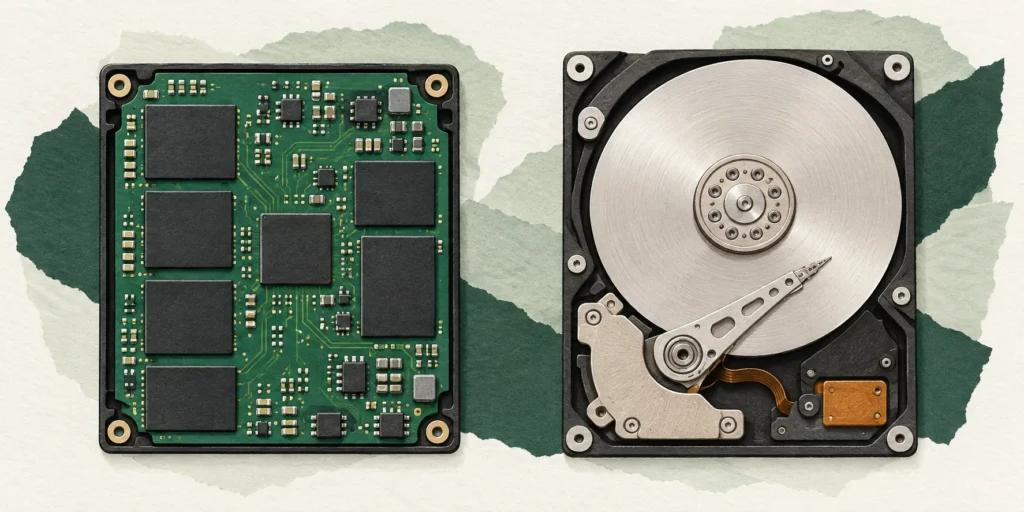
Eine SSD speichert Daten elektronisch in Flashchips; eine HDD speichert sie magnetisch auf rotierenden Scheiben mit beweglichen Schreib-Lese-Köpfen. Die SSD braucht deshalb keine mechanische Positionierung und ermöglicht in der Regel schnellere Zugriffe. Ein schneller Anschluss allein macht aus einer HDD aber keine SSD – und die Aufschrift SSD garantiert noch keine bestimmte Übertragungsrate. [1][2]
SSD und HDD: Speichertechnik, Tempo und passende Anschlüsse
SSDs speichern in Flashchips, HDDs auf rotierenden Magnetscheiben. So trennst du Speichertechnik, Anschluss und tatsächliche Übertragungsgeschwindigkeit.
In diesem Vergleich
Beide können Programme und persönliche Dateien dauerhaft speichern. Für eine sinnvolle Auswahl trennst du drei Fragen: Wie werden Daten gespeichert? Wie ist das Laufwerk angeschlossen? Und welche Aufgabe soll es erledigen?
Die Speichertechniken im Vergleich
| Merkmal | SSD | HDD |
|---|---|---|
| Speichermedium | Elektronischer NAND-Flash [1][2] | Magnetische Scheiben [1] |
| Mechanik | Keine beweglichen Speicherteile [1] | Rotierende Scheiben und positionierbare Köpfe [1] |
| Zugriff | Kein Warten auf eine Scheibendrehung; typischerweise schnelle Zugriffe [2] | Zugriff hängt auch von der mechanischen Positionierung ab [1][2] |
| Laufwerksgeräusch | Kein mechanisches Dreh- oder Kopfgeräusch [1] | Bewegliche Speichermechanik vorhanden [1] |
| Anschluss | Zum Beispiel SATA oder PCIe mit NVMe; genaues Modell prüfen [1][2] | Bei vielen aktuellen PC-Laufwerken SATA; externe Gehäuse haben zusätzliche Anschlüsse [1] |
| Datensicherung als Gemeinsamkeit | Ein einziges Exemplar wichtiger Dateien ist kein ausreichender Schutz [3] | Ein einziges Exemplar wichtiger Dateien ist kein ausreichender Schutz [3] |
Warum SSD, SATA und NVMe verschiedene Fragen beantworten
SSD benennt die Speichertechnik. SATA und NVMe beschreiben unterschiedliche Wege der Kommunikation mit dem Rechner. Es gibt daher SATA-SSDs ebenso wie NVMe-SSDs; „SATA oder SSD?“ ist kein sauberer Gegensatz. M.2 wiederum beschreibt eine Bauform, aus der du die passende Verbindung nicht allein ableiten solltest. [1][2]
Vor einem Austausch liest du im Geräte- oder Mainboard-Handbuch nach, welche Bauform und Schnittstelle unterstützt werden. Ein äußerlich passender Steckplatz genügt als Prüfung nicht. Bei einem externen Laufwerk kommen Gehäuse, Kabel und Computeranschluss hinzu. Die gesamte Verbindung muss die gewünschte Datenübertragung unterstützen. [1]
Wie du eine Geschwindigkeitsangabe richtig liest
Eine beworbene Spitzenrate ist nicht automatisch die Geschwindigkeit jeder Kopieraktion. Kleine Dateien, ein gefüllter Schreibcache und eine langsamere Quelle können den Ablauf begrenzen. Kopierst du von einem langsamen Quelllaufwerk auf eine schnellere SSD, verschwindet die Begrenzung der Quelle nicht. [1]
Das erklärt auch, weshalb sich ein System mit vielen kurzen Zugriffen anders verhält als ein einzelner großer Dateitransfer. Vergleiche Messwerte für die Aufgabe, die dich interessiert, und leite aus einem Datenblattwert keine pauschale Beschleunigung des ganzen Computers ab.
Eigene Modellrechnung: 200 GB kopieren
Wir nehmen ausdrücklich erfundene, während des gesamten Transfers konstante Nettoraten von 500 MB/s und 100 MB/s an. Die Dateimenge beträgt 200 GB in dezimaler Schreibweise, also 200.000 MB. Es ist ein Rechenmodell, kein Test zweier Laufwerke.
- Bei 500 MB/s: 200.000 MB ÷ 500 MB/s = 400 s, also 6 min 40 s.
- Bei 100 MB/s: 200.000 MB ÷ 100 MB/s = 2.000 s, also 33 min 20 s.
- Die langsamere Modellübertragung dauert fünfmal so lange; die Differenz beträgt 26 min 40 s.
Wenn die Quelle nur 100 MB/s liefert, kann das Ziel seine angenommenen 500 MB/s in diesem Ablauf nicht ausnutzen. In echten Transfers kommen weitere Schwankungen hinzu. Eine Rechnung mit konstanten Raten ist deshalb eine Orientierung unter genannten Annahmen. [1]
Ein Entscheidungsweg für deinen Rechner
Beginne mit der Kompatibilität, dann mit Aufgabe und Kapazität. Für häufige kurze Zugriffe und das Laden von Anwendungen spricht das Zugriffsverhalten der SSD. Für ein großes Archiv vergleichst du zusätzlich passende Kapazitäten und aktuelle Angebote der konkreten Modelle. Der Technikname allein legt weder Preis noch Lebensdauer fest. [1][2]
Behalte unabhängig davon eine separate Sicherung wichtiger Daten. Ein zusätzliches Laufwerk, auf das Dateien nur verschoben werden, schafft noch keine zweite Kopie. Eine Sicherung soll auch dann helfen, wenn das Arbeitslaufwerk ausfällt oder Dateien versehentlich gelöscht werden. [3]
Drei Speicherfälle zum Aufklappen
Im Handbuch steht SATA. Kann ich überhaupt eine SSD nutzen?
SATA-SSDs existieren. Ob eine bestimmte passt, hängt zusätzlich von Bauform, Anschluss und Gerätevorgaben ab. SSD und SATA schließen einander nicht aus. [2]
Das Ziel schafft im Modell 500 MB/s, die Quelle nur 100 MB/s. Wie schnell wird kopiert?
Die Quelle begrenzt den Transfer auf höchstens die angenommenen 100 MB/s; 200 GB benötigen im vereinfachten Modell mindestens 2.000 s. Die höhere Zielrate kann diese Quelle nicht beschleunigen. [1]
Meine Fotos liegen nur auf einer neuen SSD. Habe ich schon ein Backup?
Nein. Die Speicherart erzeugt keine zusätzliche Kopie. Lege eine getrennte Sicherung an und prüfe, ob sich daraus Daten wiederherstellen lassen. [3]
Häufige Fragen
Macht eine SSD jeden Computer fünfmal schneller?
Nein. Der Faktor fünf gehört ausschließlich zu unseren angenommenen Transferraten. Andere Aufgaben können durch Prozessor, Arbeitsspeicher, Software oder die Verbindung begrenzt sein.
Sind GB und GiB dasselbe?
Nein. In der Rechnung verwenden wir ausdrücklich dezimale GB und MB. Übernimm bei einem Vergleich nicht Zahlen mit unterschiedlichen Bezugsgrößen, ohne sie vorher auf dieselbe Einheit zu bringen.
Quellen
- Why can’t I reach the advertised performance of my external drive? — Seagate
- NVMe vs. SATA: Was ist der Unterschied? — IBM
- Schritt für Schritt: Datensicherung — Bundesamt für Sicherheit in der Informationstechnik
Quellen geprüft am 29. Oktober 2026. Text und eigene Beispiele wurden mit KI-Unterstützung erstellt und anhand der angegebenen Quellen redaktionell geprüft. Das Titelbild ist eine symbolische KI-Illustration, keine Fotografie, Herstelleraufnahme oder Messung.